

MyReport Builder et Claude : le duo qui accélère l’analyse dans Excel.
Les équipes qui utilisent MyReport dans Excel ont déjà résolu la partie la plus difficile : leurs données sont fiables, consolidées et mises à jour automatiquement. Pourtant, beaucoup passent encore trop de temps à interpréter leurs tableaux, construire leurs graphiques et rédiger leurs analyses. C’est exactement là qu’intervient Claude. Connecté directement à Excel, il ne remplace pas MyReport Builder. Il vient aider là où le reporting s’arrête : aller plus vite de la donnée à la décision.
Dans cet article, nous vous montrerons concrètement comment combiner MyReport Builder et Claude dans Excel : quels cas d’usage sont les plus utiles, quels prompts utiliser, et comment tirer le meilleur des deux outils sans les confondre.
MyReport Builder dans Excel : un reporting fiable, une analyse qui reste à faire
MyReport Builder a été conçu pour résoudre un problème précis : donner aux équipes métier un accès autonome à leurs données, directement dans Excel. Collecte, centralisation, automatisation des mises à jour, croisement de sources multiples… tout cela fonctionne. Le reporting est structuré, fiable et reproductible. Mais une fois le tableau généré, que se passe-t-il ?
La plupart du temps, c’est là que le travail commence vraiment. Comprendre ce que disent les chiffres, identifier ce qui mérite attention, formuler une recommandation claire pour la direction. MyReport Builder excelle à mettre la donnée à disposition, rapidement et en toute fiabilité. L’étape suivante, celle de l’interprétation, relève elle du jugement métier. Et c’est souvent là que ça devient chronophage. Non pas dans la production du reporting, désormais largement automatisée, mais dans ce qui suit : l’analyse.
Rédiger un commentaire de gestion, préparer les messages clés pour un CODIR, expliquer une variation inattendue… Ces tâches restent manuelles et chronophages. Aujourd’hui, le vrai point de friction n’est donc plus la donnée. C’est la capacité à l’exploiter rapidement, sans perdre une heure à formuler ce que les chiffres racontent.
Claude : un accélérateur d’exploitation du reporting (et non un outil de BI)
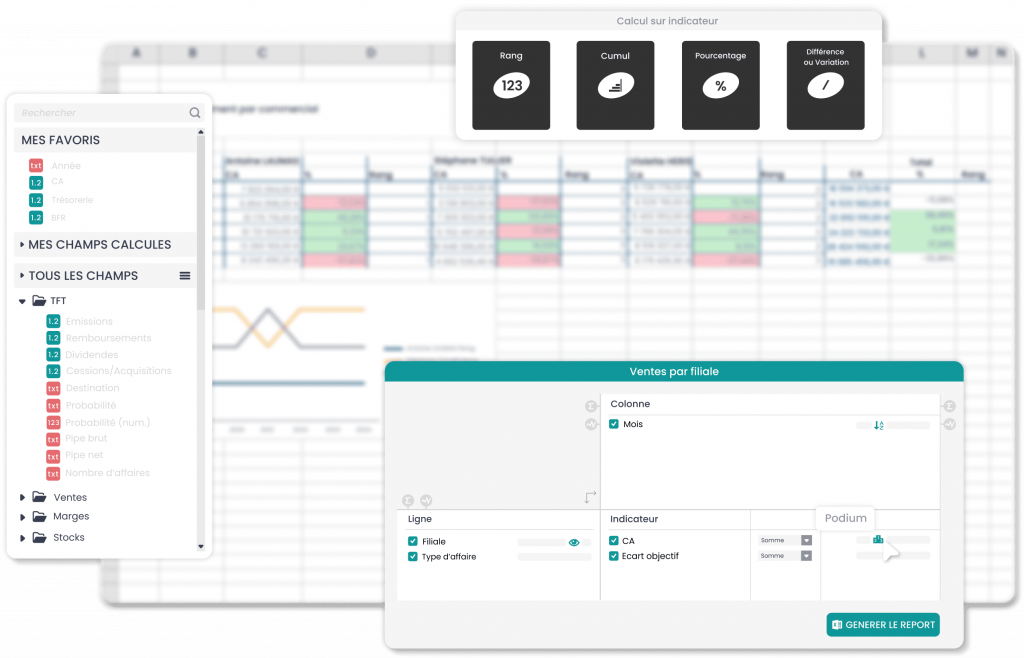
MyReport structure, fiabilise et automatise. Il garantit que la bonne donnée est disponible, au bon moment, dans le bon format.
Claude, lui, prend le relais sur l’exploitation. Une fois le reporting prêt dans Excel, il aide à aller plus vite sur tout ce qui suit :
Connecté directement à Excel, il est disponible à tout moment, sans changer d’outil, sans exporter, sans jongler entre plusieurs applications. Vous avez votre reporting sous les yeux, vous posez votre question, vous obtenez une réponse.
Les deux outils sont complémentaires, pas interchangeables. Un chiffre erroné dans votre reporting le restera dans l’analyse de Claude. C’est précisément pourquoi cette combinaison fonctionne : MyReport garantit la qualité de la donnée, Claude accélère son exploitation.

Cas d’usage concrets avec MyReport Builder + Claude dans Excel
Voici comment utiliser Claude concrètement dans Excel, avec MyReport Builder.
Avant de démarrer, deux conseils qui changeront vraiment la qualité de vos échanges avec Claude.
1. Transmettez votre charte graphique une bonne fois pour toutes
Claude respecte l’identité visuelle de votre entreprise si vous la lui communiquez. Couleurs, polices, style général… une fois ces éléments transmis en début de session, toutes vos demandes suivantes en tiendront compte automatiquement.
2. Expliquez le contexte de votre entreprise
Plus Claude comprend qui vous êtes, plus ses réponses sont pertinentes. Le secteur d’activité, la taille de l’entreprise, les enjeux, les KPIs suivis, l’audience de vos reportings… Ces informations changent radicalement la qualité de l’analyse. Claude ne répondra pas de la même façon à un contrôleur de gestion d’une PME industrielle et à un directeur commercial d’un groupe retail.
Pour gagner du temps, combinez ces deux éléments dans un seul prompt d’initialisation à envoyer en début de session :
Prompt :
Réalise toutes les prochaines demandes en respectant strictement ma charte graphique :
Ainsi que le contexte de mon entreprise :
Un dernier conseil : indiquez toujours dans quelle feuille ou cellule vous souhaitez le résultat. Cela évite que Claude ne travaille au mauvais endroit dans votre classeur.
Être conseillé sur le choix du graphique et du mode de représentation
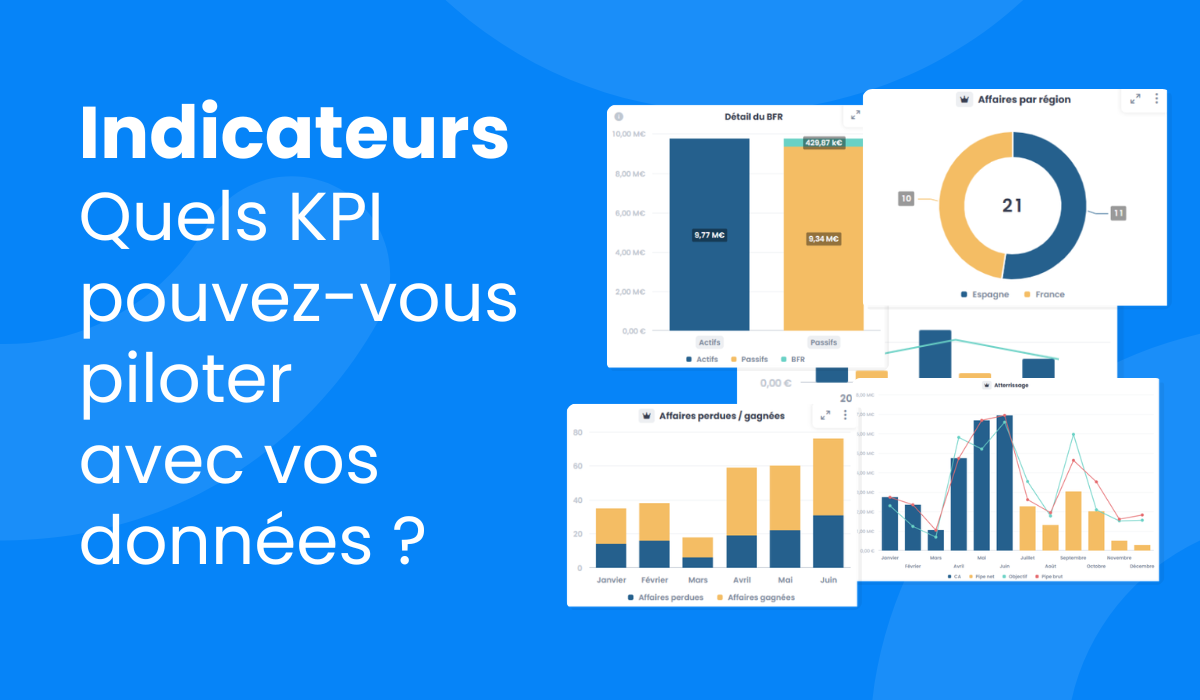
Un bon reporting ne se lit pas, il se comprend. Et souvent, c’est le choix du graphique qui fait la différence entre un tableau que l’on survole et une analyse qui déclenche une décision. C’est là que Claude intervient.
À partir de vos données issues de MyReport Builder, il analyse ce que vous cherchez à montrer et vous recommande le type de représentation le plus adapté : courbe pour une évolution dans le temps, barres groupées pour comparer des entités, cascade pour expliquer un écart, secteurs pour illustrer une répartition. Il tient compte de votre objectif, de votre audience, et de votre charte graphique si vous la lui avez transmise.
Concrètement, il vous suffit de lui partager votre tableau et de lui indiquer ce que vous voulez mettre en valeur :
Prompt :
Je veux [montrer l’évolution / comparer / montrer un classement / expliquer un écart]. Analyse ces données, choisis le graphique Excel le plus adapté à mon objectif, crée-le directement dans la feuille avec les bonnes couleurs, légendes et titres, et explique brièvement pourquoi tu as fait ce choix.

Sélectionner les bons KPIs et comprendre comment les calculer
Savoir quoi mesurer est souvent aussi difficile que de mesurer. Face à un modèle de données riche, il n’est pas toujours évident de savoir quels indicateurs construire en priorité, ni comment les calculer correctement. Claude vous aide à y voir clair. A partir de votre contexte métier et des données dont vous disposez, il identifie les KPIs les plus pertinents à suivre, vous donne la formule de calcul pour chacun, et vous explique comment les interpréter. Vous pouvez ensuite les construire directement dans MyReport Builder en toute autonomie.
Prompt :
Je veux mesurer : [ex. la performance commerciale, la rentabilité, le taux de churn] Mes données disponibles sont : [ex. CA réalisé, CA objectif, coûts fixes, nombre de clients] Quels KPIs me recommandes-tu de suivre ? Pour chacun, donne-moi la formule de calcul et explique comment l’interpréter.

Explorer et structurer une analyse à partir des données
Un classeur Excel issu de MyReport Builder peut rapidement regrouper plusieurs feuilles, plusieurs sources, plusieurs périodes. Et c’est souvent là que le temps se perd : les données sont là, mais les comprendre toutes ensemble, identifier ce qui mérite attention, savoir par où commencer… ça prend du temps. Claude peut prendre en charge cette étape. Vous lui soumettez votre fichier, il parcourt l’ensemble des feuilles et des reportings, croise les informations, et produit directement dans votre classeur une synthèse structurée : les tendances significatives, les anomalies à surveiller, et les recommandations concrètes par ordre de priorité. C’est particulièrement utile en période de clôture, avant un CODIR, ou lorsqu’un reporting implique plusieurs dimensions à analyser simultanément : commercial, financier, RH.
Prompt :
Analyse l’ensemble des feuilles de ce fichier. Sur une nouvelle feuille intitulée “Synthèse”, rédige une analyse structurée par thématique avec pour chacune : les tendances observées, les points de vigilance, et les recommandations concrètes à prendre en compte.
Produire une synthèse claire pour un dirigeant
Un dirigeant ne lit pas un reporting. Il cherche trois choses : ce qui s’est passé, ce qui doit l’alerter, et ce qu’il faut faire. En partant de vos données, Claude structure ce message directement, sans que vous ayez à rédiger quoi que ce soit. une synthèse concise, hiérarchisée, formulée pour quelqu’un qui n’a pas le temps de plonger dans le détail mais qui doit prendre des décisions.
Prompt :
A partir de ces données, produis une synthèse pour un dirigeant structurée en trois parties : ce qui a bien fonctionné ce mois-ci, ce qui doit alerter, et les décisions à prendre dès maintenant par ordre de priorité. Sois direct, factuel, et va à l’essentiel.
Préparer une restitution (réunion, CODIR, point mensuel)
Avoir de bons chiffres ne suffit pas. Ce qui fait la différence en réunion, c’est la capacité à raconter ce que les données disent, dans le bon ordre, avec le bon niveau de détail selon l’audience. C’est souvent la partie la plus chronophage : structurer les messages, choisir les angles, décider de ce qu’on met en avant et de ce qu’on laisse de côté. Une fois votre reporting construit dans MyReport Builder et vos données à jour dans Excel, Claude prend en charge cette préparation. A partir de vos tableaux et graphiques, il construit le fil conducteur de votre restitution : ce qu’il faut dire en introduction, les points saillants à développer, les chiffres à mettre en avant, les questions que votre audience va probablement poser et comment y répondre. Le résultat n’est pas un support, c’est une trame. Prête à être utilisée telle quelle ou adaptée selon vos besoins.
Prompt :
Voici les données de mon reporting de [mois, trimestre, etc.]. Je dois présenter ces résultats à [ex. mon équipe commerciale / le CODIR / mon directeur]. Construis la trame de ma restitution : une introduction en 3 phrases pour poser le contexte, les 3 à 5 points clés à développer dans l’ordre logique, les chiffres à mettre en avant pour chacun, et les questions auxquelles je dois être prêt à répondre.
Limites et points de vigilance
Claude est un outil puissant, mais il ne dispense pas d’un regard critique sur ses résultats. Trois points méritent attention avant de l’intégrer dans votre pratique quotidienne.
La qualité de l’analyse dépend de la qualité des données
Claude travaille à partir de ce que vous lui soumettez. Si vos données sont incomplètes, mal structurées ou erronées, son analyse le sera aussi. C’est précisément pourquoi la maîtrise de MyReport Builder en amont est essentielle : garbage in, garbage out !
Les résultats doivent être vérifiés
Claude peut se tromper sur une interprétation, manquer un contexte métier spécifique, ou produire une formule de calcul qui ne correspond pas exactement à votre réalité. Ses réponses sont un point de départ, pas une vérité absolue. Un œil humain reste indispensable avant de partager une analyse en réunion ou de prendre une décision.
La confidentialité des données
Avant de soumettre des données à Claude, assurez-vous que cela est compatible avec la politique de confidentialité de votre entreprise. Évitez de transmettre des données personnelles, sensibles ou couvertes par un accord de confidentialité sans avoir vérifié les conditions d’utilisation applicables.
MyReport x Claude : un duo pour aller plus vite de la donnée à la décision
MyReport garantit la fiabilité et l’automatisation. Claude accélère l’exploitation. L’un structure, l’autre analyse. L’un produit le reporting, l’autre aide à le comprendre et à le restituer. Combiner les deux, c’est couvrir l’ensemble du chemin : de la donnée brute à la décision éclairée. Sans multiplier les outils, sans changer les habitudes de travail, et sans sacrifier la fiabilité au profit de la vitesse. C’est une façon concrète et immédiate de mieux exploiter un existant qui, pour les équipes qui disposent de MyReport, est déjà en place.
Vous souhaitez voir concrètement comment cette combinaison peut s’appliquer à votre contexte ? Notre équipe est disponible pour vous montrer MyReport en action.